sábado, 6 de enero de 2018

Como crear un glosario

Alguno me habéis preguntado cómo elaborar un glosario para ir enlazando los diferentes términos que vayan apareciendo en vuestras entradas.
Una opción sencilla es crear UNA PÁGINA, no una entrada que se "perdería" al ir añadiendo otras entradas más recientes.
Añade en ella, en orden alfabético, los diferentes términos y publícala.

Luego puedes (o no) mostrarla en la cabecera, como una pestaña más, tal y como se muestra en este blog, si has diseñado tu blog con un espacio en la cabecera -o en otra zona- para las páginas. Para ello, basta añadir el gadget "páginas" a cualquier espacio situándote en la opción "Diseño".
 Luego tendrás que editar ese gadget y decidir qué páginas mostrar y cuáles no.

Finalmente, cuando te aparezca un término que esté en el glosario, enlázalo con esa página.

A modo de ejemplo, la palabra "glosario" está enlazada con este glosario visible, mientras que la palabra "invisible" está ligado a un glosario que no se muestra en la pestaña superior.

(Fuente original de las entradas de este glosario "de prueba", Universidad de Navarra)

jueves, 4 de enero de 2018

Cómo crear una biblioteca de documentos

Es muy interesante, casi imprescindible, que vayáis recopilando los documentos de interés (pdf, word, ...) en una biblioteca que podáis, además incorporar a vuestro blog.

 Una herramienta interesante es Scribd. 
Créate una cuenta y comienza a SUBIR documentos.  Una vez que lo has subido, localiza el código para "compartir"

y copia el código de insertar que te facilitará. El reesultado será algo así:


Pero, más interesante aún es crear colecciones.

  • Pulsa en "biblioteca" 
  • Elige "Start a new collection"
  • Rellena la plantilla que te aparece
  • Añade documentos, abriendo un documento y pulsando en la opción "See more" que te aparece bajo el título, elegir "Agregar a la colección" eligiendo la que desees.
Finalmente, copia la URL de esta colección y crea un enlace en la cabecera de tu blog para que puedas acceder a ella fácilmente:


Otra herramienta interesante para alojar documentos de forma organizada es Pearltrees: puedes unir en una colección imágenes, pdf, webs...
Al final puedes insertarlo en tu blog, en una página, y añadirlo a la cabecera como parte del menú superior. Así quedaría una colección con todos los blogs, insertada en una página o entrada.

Investiga Alpajés, by fmedin1

miércoles, 3 de enero de 2018

Cómo insertar un widget de Twitter en tu blog

Estos son los pasos que has de seguir:
1º)  Créate una cuenta en twitter: http://www.twitter.com
2º) Accede a la web de widgets de Twitter (tienes que estar logueado en Twitter). http://www.twitter.com/settings/widgets


2º Pulsamos en “Crear Nuevo”.

3º) Seleccionamos la fuente de la cronología:  de usuario, de favoritos, de una lista o una búsqueda.
  • Si quieres mostrar todos tus twitter (o los de otro usuario), seleccionamos el nombre de usuario del que queramos que se muestre la información, determinamos una altura, una de las plantillas que Twitter nos ofrece, el color de los enlaces e introducimos nuestro dominio, el de la web donde vayamos a mostrar el widget.
Configurar widget Twitter

  • También es muy útil "seguir un hashtag", es decir, una etiqueta asociada a un evento. Por ejemplo, si twiteas enlaces o noticias de ciencia añadiendo el hashtag #cienciargos, podrás recuperar todos estos tweets, separados de otros contextos distintos en los que twittees. Para ello elige la pestaña "búsqueda":
 

4º) Pulsamos “Crear Widget” y Twitter automáticamente generará un código HTML que podremos pegar en la zona de nuestra web donde queramos que aparezca el widget. (Siempre en la pestaña "HTML" de las entradas o páginas, o en el gadget "HTML" si lo quieres insertar en un lateral del blog) El resultado sería algo así para el hashtag #nautilusalpajes:


Otra opción, más rápida, es acceder a http://twubs.com/  e introducir el #hashtag (#cienciargos, por ejemplo) y pulsar "intro". Una vez se cargue la nueva pantalla, pulsa EMBED, elige las opciones (tamaño, número de filas...) y  copia el código que se genera:

Y, el resultado:


martes, 2 de enero de 2018

¿Cómo crear un menú que enlace con todas las páginas con una misma etiqueta?


Algo esencial en tu blog es crear etiquetas que reflejen los principales apartados de tu trabajo. No han de ser muchas y siempre consistir en una única palabra (o dos cortas) .

Es interesante en un blog, a la hora de tener organizadas las entradas, el ofrecer, como posibilidad de navegación, pestañas en la cabecera del blog que enlacen con entradas que comparten una misma etiqueta.

En el blog Manual de Primeros Auxilios para un Docente 2.0 tienes un ejemplo:


Muchas de las pestañas que se ofrecen permiten acceder a las entradas con una etiqueta específica: Trucos, por ejemplo, permite ver juntas todas las entradas etiquetadas como "Trucos". Esto es útil para mostrar, por ejemplo, todas las entradas de un tema, de un nivel o curso determinado, de un bloque de contenidos, etc.

Veamos cómo se hace. Vamos a crear una pestaña para enlazar con las páginas etiquetadas como "AYUDA".


  • Accede a la sección de "Diseño" en el panel de control del blog y elige, bajo la cabecera, "añadir un gadget".
Añadir leyenda

  • Elige el "gadget", PAGINAS.


  • Crea una PÁGINA eligiendo la opción "AÑADIR ENLACE EXTERNO".

  •  Como título pon el nombre que quieras a la página (en nuestro caso es "AYUDA")
  • En el espacio para la dirección URL pon la de la búsqueda de la etiqueta que te interese (en nuestro caso "AYUDA".
  • Para obtener la dirección URL que lleva a las etiquetas que te interesan puedes ir a cualquier entrada que tenga dichas etiquetas y, situándote sobre la etiqueta, hacer clic con el botón derecho del ratón eligiendo la opción "Copiar la ruta /dirección del enlace": esa es la URL que debes escribir. También puedes escribirla a mano pues es un código muy fácil:  

URL DE TU BLOG/search/label/LA ETIQUETA QUE QUIERAS


  • Ahora solo te queda mostrar las PÁGINAS como un menú superior (pestañas) o bien como un menú lateral, lo que conseguirás arrastrando el gadget recién incorporado a la barra lateral. 
  • Observa el resultado en el menú del blog principal, pulsando en la pestaña correspondiente.


¿Y si me equivoco y quiero cambiar el nombre a una etiqueta? No se puede cambiar el nombre pero puedes, como se explica en este post, seleccionar un grupo de entradas que estén etiquetadas con una etiquetada concreta,  añadirles una etiqueta nueva y luego, borrar la amtigua.

lunes, 1 de enero de 2018

¿Dónde encuentro información relevante para mi trabajo?


Ya no vale todo. En tu trabajo debes incluir fuentes bibliográficas rigurosas y de cierta relevancia. Para ello debes superar la fase "Wikipedia" de tu vida y atreverte a buscar algo más. No quiere decir que no uses Wikipedia, pero solo para "arrancar" en tu trabajo. Debes seleccionarlas atendiendo a quién las escribe. Si detrás de un trabajo está una institución científica, una universidad, un grupo de expertos, una revista seria de divulgación... puede que estés en el camino adecuado. Nunca utilices una fuente que no esté identificado su autor. Recuerda que deberás citar su procedencia 

¿Y dónde buscar entonces?

  • Empecemos por la propia Wikipedia. Si haces una búsqueda en ella verás al final un apartado titulado "Referencias". Ahí puedes encontrar fuentes primarias (originales) y de más interés. 
  • El Departamento de Ciencias Naturales está suscrito a Investigación y Ciencia. Puedes hacer una búsqueda y localizar un trabajo que te guste. Posteriormente deberás solicitarlo a tu profesor a través de un mensaje en el Aula Virtual. El lo añadirá a una biblioteca de documentos que se creará para tu proyecto. Los contenidos de esta revista son de un rigor y nivel suficientemente alto para tus intereses.
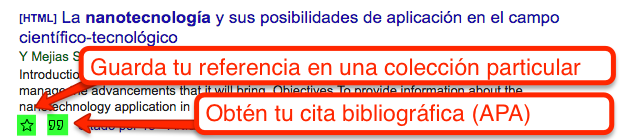
  • También puedes acudir a Google Scholar (¨Google Académico). Si en vez de hacer búsquedas en Google escribes Google Académico ( https://scholar.google.es/) los resultados te ofrecerán siempre artículos científicos. Tus resultados mejorarán si las búsquedas las haces en inglés. Además podrás obtener directamente tu cita en formato APA.

Añade las novedades del blog nodriza a tu blog

Puedes - debes- estar al día de lo que se publique en el blog nodriza ya que aquí se publican novedades, tutoriales noticias... que te ayudarán en tu trabajo.
Para ello debes insertar el gadget "Lista de Blogs" y añadir la URL del blog nodriza: https://investigalpajes.blogspot.com.es/


De esta forma te mantendrás al día fácilmente.

Añade Gadgets a tu blog

Para mejorar el aspecto de tu blog puedes añadir numerosos Gadgets. Para ello entra en el modo diseño (pulsando en la B de Blogger en el margen superior izquierdo, una vez identificado con la cuenta que has usado para tu blog), busca la opción "Añadir Gadget" y elige el que más te guste.


Te recomiendo algunos:


Pero hay muchos más...
Elige bien la plantilla y los Gadgets para mejorar la interactividad de tu blog.